
Excelで計算されず数式が表示される!4つの原因と解決策をプロが徹底解説
Excelで合計などを計算しようとしたら、セルに「=SUM(A1:A2)」のような数式がそのまま表示されてしまった…という経験はありませんか?計算結果が出るはずなのに、なぜか数式が表示されてしまうこの現象は、Excel初心者の方がつまずきやすいポイントの一つです。しかし、ご安心ください。原因はとてもシンプルで、簡単な操作ですぐに解決できます。 この記事では、Excelの数式がそのまま表示されてしまう主な原因と、それぞれの解決策を専門家が分かりやすく解説します。
🔰 初心者
プロさん、助けてください!セルに合計の数式を入れたのに、計算結果じゃなくて「=SUM(B2:B5)」という文字がそのまま表示されちゃうんです!何度入力し直してもダメで…。
👨🏫 プロ
落ち着いて、初心者くん。それはExcelでよくあるトラブルだよ。心配しなくても大丈夫。考えられる原因は主に4つあるから、一緒に一つずつチェックしていこう!
原因1:セルの表示形式が「文字列」になっている
👨🏫 プロ
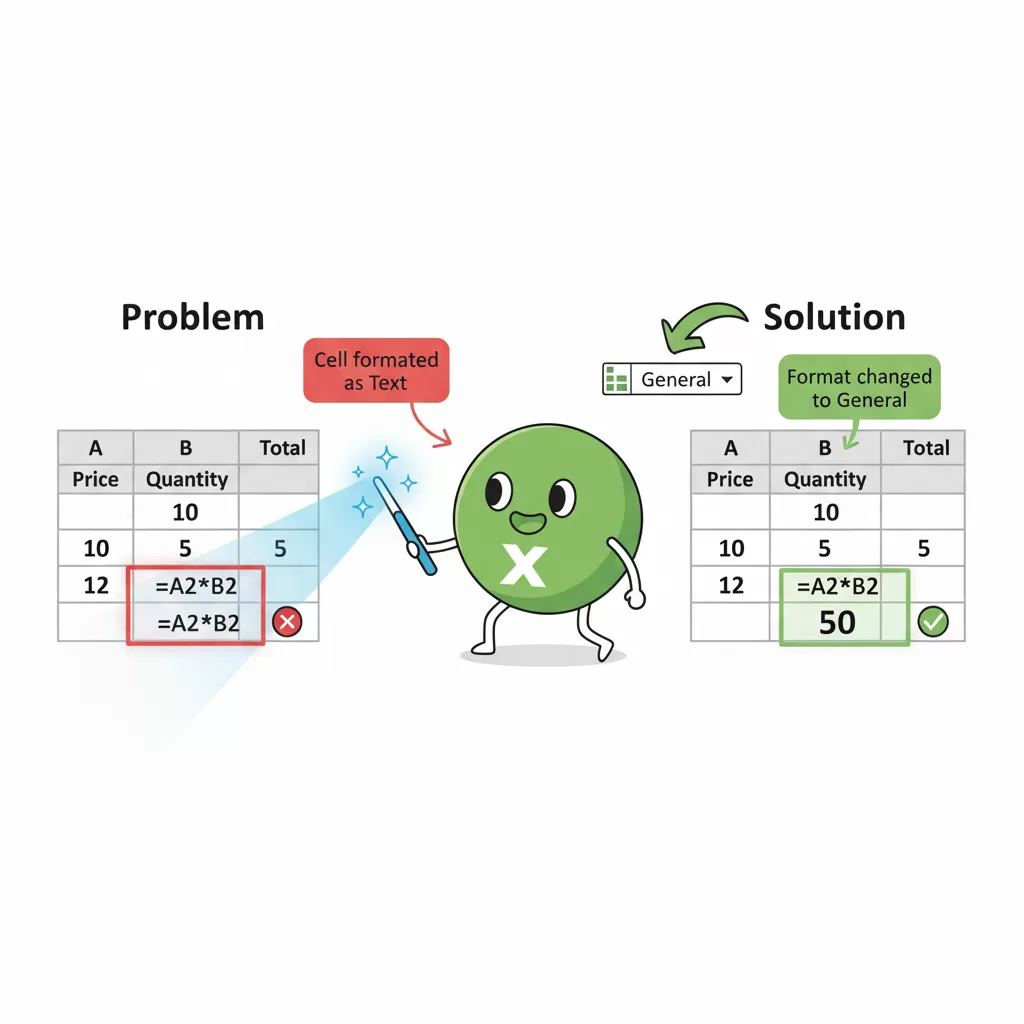
最も多い原因は、数式を入力したセルの表示形式が「文字列」になっているケースだね。セルが「文字列」に設定されていると、Excelは入力されたものを計算式ではなく、ただの文字として扱ってしまうんだ。
🔰 初心者
表示形式!どうやって確認して、直せばいいんですか?
👨🏫 プロ
手順は簡単だよ。以下の通りにやってみて。
- 問題のセルを選択する。
- 「ホーム」タブの「数値」グループにあるプルダウンメニューをクリックする。
- 表示形式が「文字列」になっていたら、「標準」に変更する。
- 最後に、そのセルをダブルクリックするか、
F2キーを押して編集状態にしてから、Enterキーを押して数式を再確定させる。
この最後の「再確定」が重要だよ。表示形式を変えただけでは計算されないから、必ずやってね。
原因2:「数式の表示」機能がオンになっている
🔰 初心者
表示形式は「標準」でした…。でも、まだ数式が表示されたままです。
👨🏫 プロ
なるほど。それなら、シート全体の数式を表示する「数式の表示」機能がオンになっているのかもしれない。これは、数式のチェックなどに使う便利な機能だけど、意図せず有効にしてしまうことがあるんだ。
確認と解除は、ショートカットキーが一番簡単だよ。
Ctrl + `
キーボードの Ctrl キーと、左上にある ` (バッククォート)キーを同時に押してみて。このショートカットはオン/オフを切り替えるトグルになっているから、押すたびに数式表示と結果表示が切り替わるはずだよ。
原因3:数式の先頭に「’」(アポストロフィ)がある
👨🏫 プロ
まだ解決しない場合は、数式バーをチェックしてみよう。数式の先頭、つまり「=」の前に「'」(アポストロフィ/シングルクォーテーション)が付いていないかな?
Excelでは、先頭に「’」を付けると、その後の入力内容が強制的に文字列として扱われるんだ。例えば「001」のように0から始まる数値を入力したい時などに使うテクニックだけど、これが数式に入っていると計算されなくなる。
🔰 初心者
本当だ!数式バーを見たら「’=SUM(B2:B5)」ってなってました!これを消せばいいんですね!
原因4:数式の先頭に「=」(イコール)がない
👨🏫 プロ
最後に、とても基本的なことだけど、意外とやってしまいがちなのが「=」(イコール)の付け忘れだね。Excelで計算を始めるには、必ず先頭に「=」が必要だよ。「SUM(B2:B5)」と入力しただけでは、ただの文字列として認識されてしまうからね。
🔰 初心者
なるほど!基本的なことほど、焦っていると見落としてしまいそうですね。よく覚えておきます!
まとめ:数式が表示されるときのチェックリスト
👨🏫 プロ
これで解決できたかな?最後に、今日の内容をチェックリストとしてまとめておこう。Excelで数式が表示されてしまったら、上から順番に確認してみてね。
| チェック項目 | 確認・解決方法 |
|---|---|
| 1. 表示形式 | セルの表示形式が「文字列」になっていないか確認。なっていたら「標準」に変更し、F2→Enterで再確定する。 |
| 2. 数式の表示機能 | ショートカットキー Ctrl + ` を押して、機能がオフになるか試す。 |
| 3. 先頭の文字 | 数式バーを確認し、先頭に「’」があれば削除する。 |
| 4. 「=」の有無 | 数式の先頭に「=」が付いているか確認する。 |
これらのポイントを押さえておけば、数式が表示されるトラブルはほとんど解決できます。焦らずに一つずつ確認して、快適なExcelライフを送りましょう!


コメント