
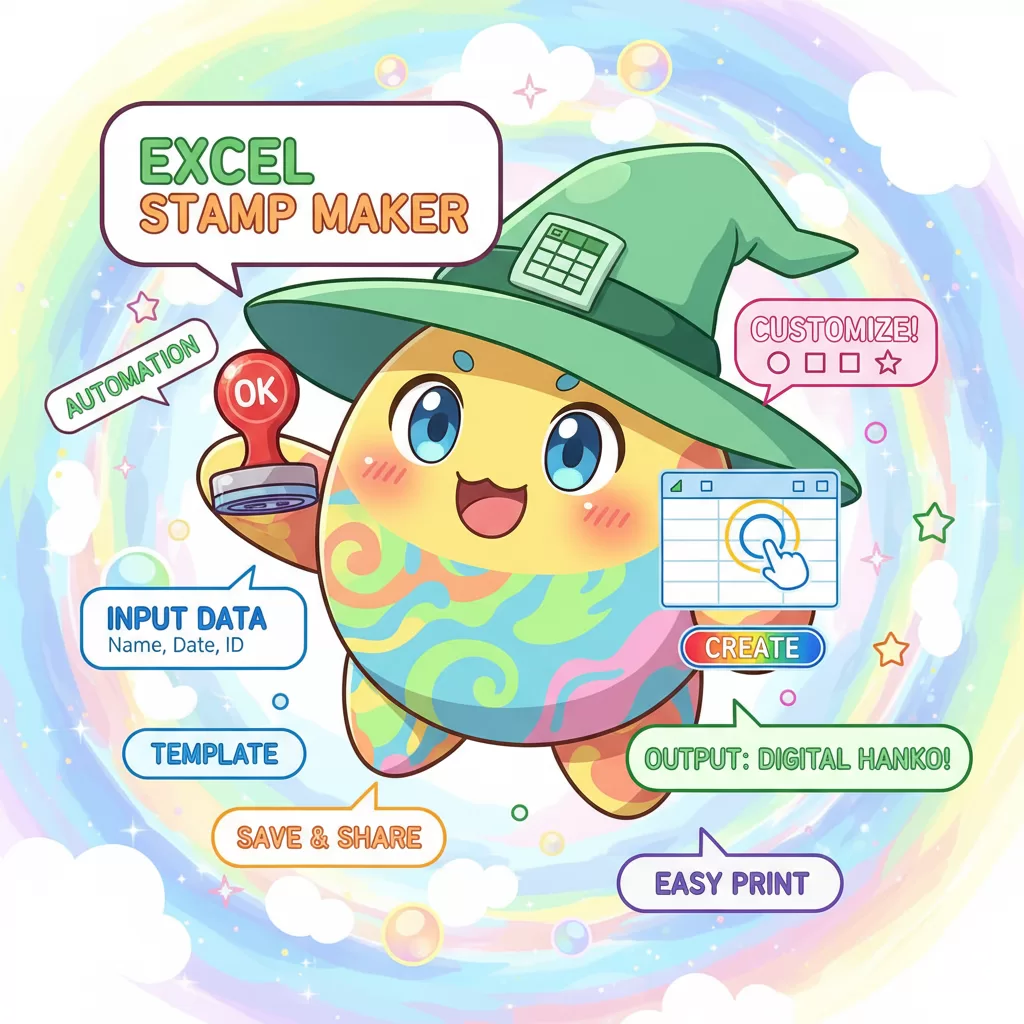
Excel ハンコ 作り方【3分解説】背景透過で本物っぽく!図形だけで簡単作成
「Excelで申請書を作ったけど、承認印のためだけに印刷・スキャンするのは面倒…」
「ネットで拾ったハンコ画像は背景が白くて、セルの罫線にかぶってしまう…」
そんなお悩み、Excelの標準機能だけで解決できます。この記事を読めば、背景が透明でいつでも簡単に使える、あなただけの電子印鑑をあっという間に作成できます。
初心者くん
プロさーん!Excelで書類を作ったんですが、ハンコを押すためだけに印刷するのが本当に手間で…。何かいい方法ありませんか?ネットのフリー素材を使ったら、背景が白くて変になっちゃいました!
プロさん
おやおや、初心者くん。そのお悩み、よく分かりますよ。実はExcelの「図形」機能を使えば、背景が透明な美しい電子印鑑が簡単に作れるのです。一度作ればずっと使えますから、一緒に作ってみましょう。
初心者くん
えっ、図形だけで作れるんですか!?てっきり特別なソフトが必要なのかと…。でも、僕、不器用なんですぐズレちゃったりするんですよね…。うまくできるかなぁ。
プロさん
ふふふ、大丈夫ですよ。手順はとてもシンプルですし、ズレないようにする『グループ化』という便利な機能もあります。慌てず、一つひとつ進めれば、必ず綺麗な印鑑が作れますから、安心してくださいね。
図形だけでOK!背景透過ハンコの作成手順
たった5つのステップで、誰でも簡単に作成できます。早速やってみましょう。
- 円とテキストボックスを挿入する: [挿入]タブ → [図形]から「円/楕円」を選択。Shiftキーを押しながらドラッグして綺麗な正円を描きます。同様に[図形]から「テキストボックス」も挿入します。
- 円を印鑑の枠線に設定する: 作成した円を選択し、[図形の書式]タブを開きます。「図形の塗りつぶし」を「塗りつぶしなし」に、「図形の枠線」を「赤色」、太さを「2.25pt」程度に設定します。
- テキストボックスに名前を設定する: テキストボックスに名字(例: 鈴木)を入力。フォントを「HG正楷書体-PRO」や「MS明朝」など印鑑らしい書体に変更し、文字色を赤にします。テキストボックス自体の「塗りつぶし」と「枠線」は「なし」に設定するのを忘れずに。
- 円とテキストを重ねてグループ化する: テキストボックスを円の中央にドラッグして配置します。その後、Ctrlキーを押しながら円とテキストボックスの両方を選択し、右クリック → [グループ化] → [グループ化] を選択します。これで一つの部品として扱えるようになります。
- 背景透過PNG形式で保存する: グループ化した図形を右クリックし、[図として保存]を選択します。ファイルの種類を「PNG (*.png)」にして保存してください。これが背景を透明にするための最も重要なポイントです。
【なぜPNG形式で保存するの?】
JPG形式は背景を透過できず、必ず白い四角が残ってしまいます。一方、PNG形式は「アルファチャンネル」という背景透過情報を持つことができるため、電子印鑑のように背景をスッキリ見せたい場合に最適な形式なのです。
応用編:ショートカットで一発押印!オートコレクト活用術
初心者くん
できました!すごい、本当に背景が透けてる!でも、毎回この画像を[挿入]タブから選ぶのも、ちょっとだけ手間ですね…。もっとこう、ポンッて押せませんか?
プロさん
素晴らしい着眼点です。その「ひと手間」をなくす魔法が「オートコレクト」ですよ。例えば「(印鑑)」と入力するだけで、先ほど作ったハンコが自動で挿入されるように設定できるのです。
- 作成した印鑑の図(グループ化したもの)を選択し、コピー(Ctrl+C)します。
- [ファイル] → [オプション] → [文章校正] → [オートコレクトのオプション] をクリックします。
- 「修正文字列」の欄に、呼び出すためのキーワード(例: `(印鑑)` や `maruin` など覚えやすいもの)を入力します。
- 「修正後の文字列」のラジオボタンで「図」を選択します。右のボックスにコピーした印鑑がプレビュー表示されているはずです。
- 「追加」→「OK」を押して設定完了です。
- 早速、セルに設定したキーワード(例: `(印鑑)`)を入力してEnterキーを押してみてください。印鑑がポンと挿入されれば成功です!
よくある失敗と解決策
もしうまくいかなくても大丈夫。よくある失敗の原因と対策をまとめました。
| 原因(こんなとき) | 対処法 | 一言メモ |
|---|---|---|
| 背景が白く塗りつぶされてしまう | 図として保存する際、ファイルの種類を「PNG」に指定する。 | JPGやBMPでは背景透過できません。PNGは「ピング」と読みます。 |
| 文字と円の位置がずれる、片方しか移動しない | 円とテキストボックスを両方選択し、必ず「グループ化」を実行してから操作する。 | グループ化は複数の図形を「一心同体」にする魔法です。 |
| 印鑑の文字や線がギザギザして見える | 元にする図形を大きめに作成してから「図として保存」し、Excel上では縮小して使う。 | 「大は小を兼ねる」の法則。拡大は画像を荒れさせます。 |
| 印鑑らしいフォント(書体)がない | PCに印鑑向きのフォントがなければ、フリーフォント等を追加でインストールする。 | 「古印体」「隷書体」などで検索すると見つかりやすいです。 |
まとめ:今日から始めるペーパーレス押印
- Excelの印鑑は「図形(円)」と「テキストボックス」の組み合わせで自作できます。
- 背景を透明にする最大の秘訣は、保存形式を「PNG」にすることです。
- 「グループ化」でパーツを一体化させ、「オートコレクト」登録で一発挿入を実現しましょう。
まずはご自身の名字で、シンプルな丸印を一つ作成してみましょう。その一手間が、未来の業務時間を大きく短縮してくれます。


コメント