
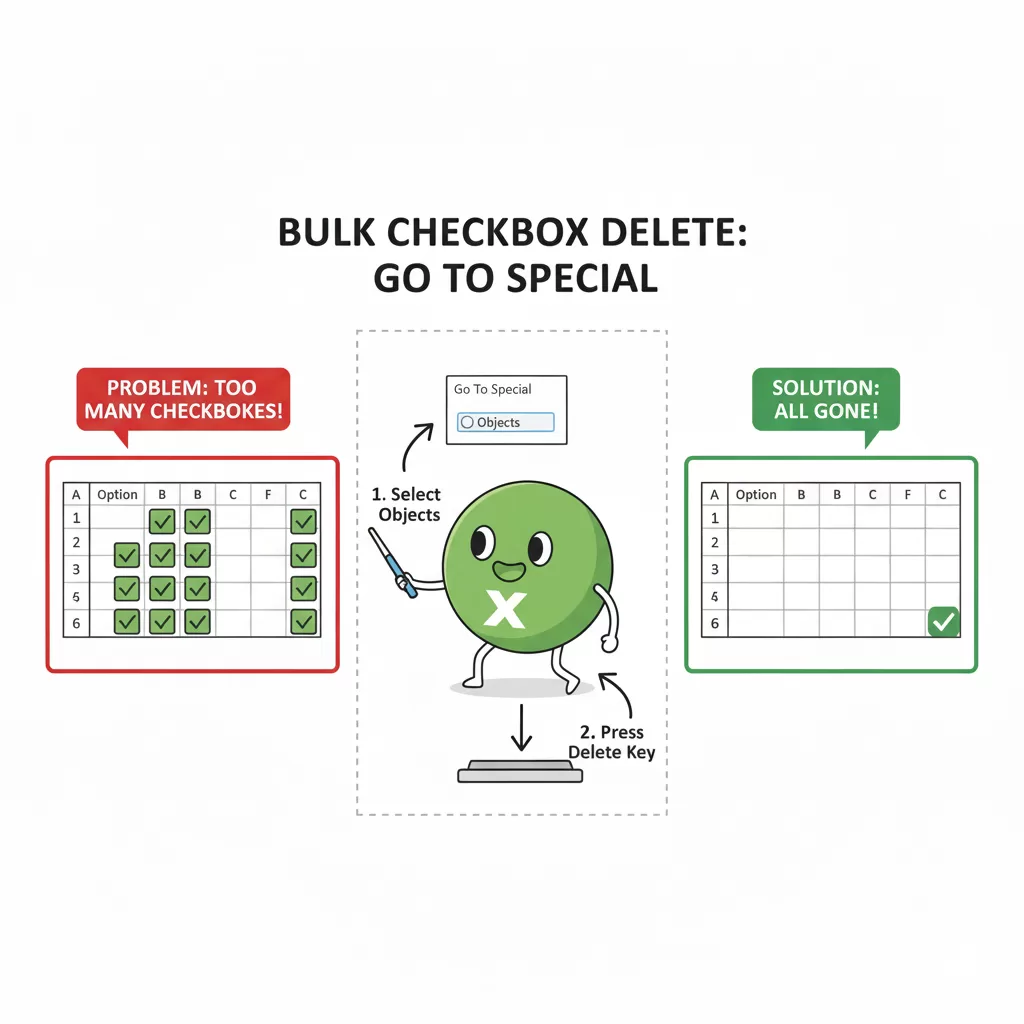
【Excel】大量のチェックボックスを一括で削除する方法!手作業はもう卒業
こんにちは!Excel専門家ブログのライターです。
アンケートフォームやToDoリストなどで便利なExcelのチェックボックス。しかし、不要になったときに一つひとつ手作業で削除するのは非常に面倒ですよね。「シートに100個以上チェックボックスがあって途方に暮れている…」なんて経験はありませんか?
今回は、そんな悩みを一瞬で解決する「大量のチェックボックスを一括で削除するテクニック」を、初心者くんとプロの対話形式で分かりやすく解説します!
👦 初心者くん
プロさん、助けてください!このチェックリスト、もう使わないので整理したいんですけど、チェックボックスが多すぎて削除するのが大変なんです…。一つずつ右クリックしてDeleteキーを押すしかないんでしょうか?
👨🏫 プロ
いい質問だね、初心者くん。その悩み、多くの人が抱えているんだ。でも安心して。Excelの「ジャンプ機能」を使えば、シート上のすべてのチェックボックスを数秒で一括削除できるんだよ。
👦 初心者くん
ジャンプ機能…?聞いたことはありますが、使ったことはないです。ぜひ教えてください!
👨🏫 プロ
もちろんだよ。手順はとっても簡単。以下の表の通りにやってみてごらん。
「ジャンプ機能」でチェックボックスを一括削除する手順
| ステップ | 操作内容 |
|---|---|
| 1 | [ホーム] タブ → [編集] グループの [検索と選択] をクリックし、[ジャンプ] を選択します。(ショートカットキー: Ctrl + G または F5) |
| 2 | 表示された [ジャンプ] ダイアログボックスの左下にある [セル選択] ボタンをクリックします。 |
| 3 | [選択オプション] ダイアログボックスで、[オブジェクト] を選択して [OK] をクリックします。 |
| 4 | シート上のすべてのチェックボックス(および他の図形など)が選択された状態になります。 |
| 5 | そのままキーボードの [Delete] キー を押します。 |
👦 初心者くん
わー!すごい!本当に一瞬で全部のチェックボックスが消えました!これは感動的ですね!
👨🏫 プロ
簡単だろう?ただし、一つだけ注意点があるんだ。この「オブジェクト選択」は、チェックボックスだけでなく、シート上にあるグラフ、図形、画像などもすべて選択してしまう。もしチェックボックス以外に消したくないオブジェクトがある場合は、この方法は使えないんだ。
👦 初心者くん
なるほど!確かに、グラフも一緒に消えてしまったら困りますね。そういう場合はどうすればいいんですか?
👨🏫 プロ
その場合は、少し上級テクニックになるけどVBA(マクロ)を使うのが一番確実だね。VBAを使えば「チェックボックスだけを狙って削除する」という命令が書けるんだ。参考までに、フォームコントロールのチェックボックスだけをすべて削除するコードを紹介しておくよ。
【上級者向け】VBAでチェックボックスのみを削除する
Sub DeleteOnlyCheckBoxes()
    ' 現在アクティブなシート上のすべての
    ' 「フォームコントロール」のチェックボックスを削除します。
    ActiveSheet.CheckBoxes.Delete
End Sub
このコードを実行すれば、他の図形やグラフには一切影響を与えずに、チェックボックスだけを安全に削除できるんだ。
まとめ
今回は、Excelのチェックボックスを効率的に削除する方法を解説しました。ポイントをおさらいしましょう。
- シート上に他の図形がない場合:
「ジャンプ機能」 → 「オブジェクト選択」で一括選択し、Deleteキーで削除するのが最も速くて簡単! - シート上に残したい図形やグラフがある場合:
手作業で削除するか、VBA(マクロ)を使ってチェックボックスだけを狙って削除するのが安全です。
このテクニックを知っているだけで、面倒な単純作業から解放され、作業効率が劇的にアップします。ぜひ、明日からの業務に活用してみてくださいね!

コメント