
【Excel】ActiveXコントロールの警告を解決!安全に有効化する設定方法をプロが解説
Excelファイルを開いたときに「セキュリティの警告 ActiveXコントロールが無効にされました」という黄色いメッセージバーが表示されて、どうすればいいか困った経験はありませんか? ActiveXコントロールは、チェックボックスやコマンドボタンといった便利な機能を提供してくれる一方で、セキュリティ上のリスクも潜んでいます。この記事では、ExcelのActiveXコントロールとは何か、そして警告が表示された際に安全に有効化するための正しい手順を、初心者にも分かりやすく解説していきます。
😐 初心者
プロさん、助けてください!取引先から送られてきたExcelファイルを開いたら、「ActiveXコントロールが無効にされました」っていう警告が出て、ファイル内の一部のボタンが押せないんです。これってどうしたら使えるようになりますか?「コンテンツの有効化」ボタンをいきなり押しても大丈夫なんでしょうか?
😎 プロ
いい質問だね、初心者くん。その警告はExcelが君のPCを保護するために表示しているんだ。ActiveXコントロールは便利な反面、悪意のあるプログラムを実行できてしまう可能性もあるからね。まずは、なぜ警告が出るのか、そして安全に有効化する方法をステップバイステップで説明しよう。
そもそもActiveXコントロールとは?
😎 プロ
簡単に言うと、ActiveXコントロールはExcelのシート上で使える「高度な部品」のようなものだよ。例えば、クリックできるボタン、選択肢から選ぶリストボックス、チェックボックスなどがこれにあたる。VBAマクロと組み合わせて、インタラクティブなシートを作成するのによく使われるんだ。ただ、外部のプログラム部品なので、Excelは「本当に信頼できるものですか?」と確認のために警告を出してくれるんだよ。
ActiveXコントロールを有効化する3つの方法
😎 プロ
有効化する方法はいくつかあるけど、状況に応じて使い分けるのが重要だ。ファイルの信頼度に合わせて最適な方法を選ぼう。
方法1:メッセージバーから一時的に有効にする(推奨)
😐 初心者
まずは一番簡単な方法を知りたいです!
😎 プロ
ファイルが信頼できる送信元からのもので、今回だけ使えれば良いという場合は、メッセージバーを使うのが一番手軽で安全だよ。
- ファイルを開くと上部に表示される黄色い「メッセージバー」を確認する。
- 「コンテンツの有効化」ボタンをクリックする。
これだけで、そのファイルを開いている間はActiveXコントロールが使えるようになる。ファイルを一度閉じて、再度開くとまた警告が表示されるから、毎回安全性を確認できるのがメリットだね。
方法2:トラストセンターで設定を変更する(注意が必要)
😐 初心者
毎回ボタンを押すのが面倒な場合はどうすればいいですか?
😎 プロ
その場合は「トラストセンター(セキュリティセンター)」でExcel全体の基本設定を変更する方法がある。ただし、この設定はすべてのファイルに影響するので、慎重に行う必要があるよ。
- 「ファイル」タブ → 「オプション」をクリック。
- 「Excelのオプション」画面で、「トラストセンター」を選択し、「トラストセンターの設定」ボタンをクリック。
- 左のメニューから「ActiveX の設定」を選択。
- 設定オプションを選択する。
各設定項目の意味:
| 設定項目 | 説明 | 推奨度 |
|---|---|---|
| すべてのコントロールを警告なしで無効にする | 最も安全。ActiveXは一切動作しなくなる。 | 高 |
| 警告を表示してすべてのコントロールを無効にする | Excelの既定設定。メッセージバーで警告が表示される。 | 推奨 |
| 安全だとマークされたコントロール(SFC)以外は、警告を表示して無効にする | 開発者が安全だとマークしたコントロールのみ、警告なしで実行される。 | 中 |
| 制限を設けず、すべてのコントロールを有効にする(推奨しません) | 最も危険。警告なしで全てのActiveXが実行されるため、ウイルス感染のリスクが高まる。 | 非推奨 |
特別な理由がない限り、既定の「警告を表示してすべてのコントロールを無効にする」から変更しないようにしよう。
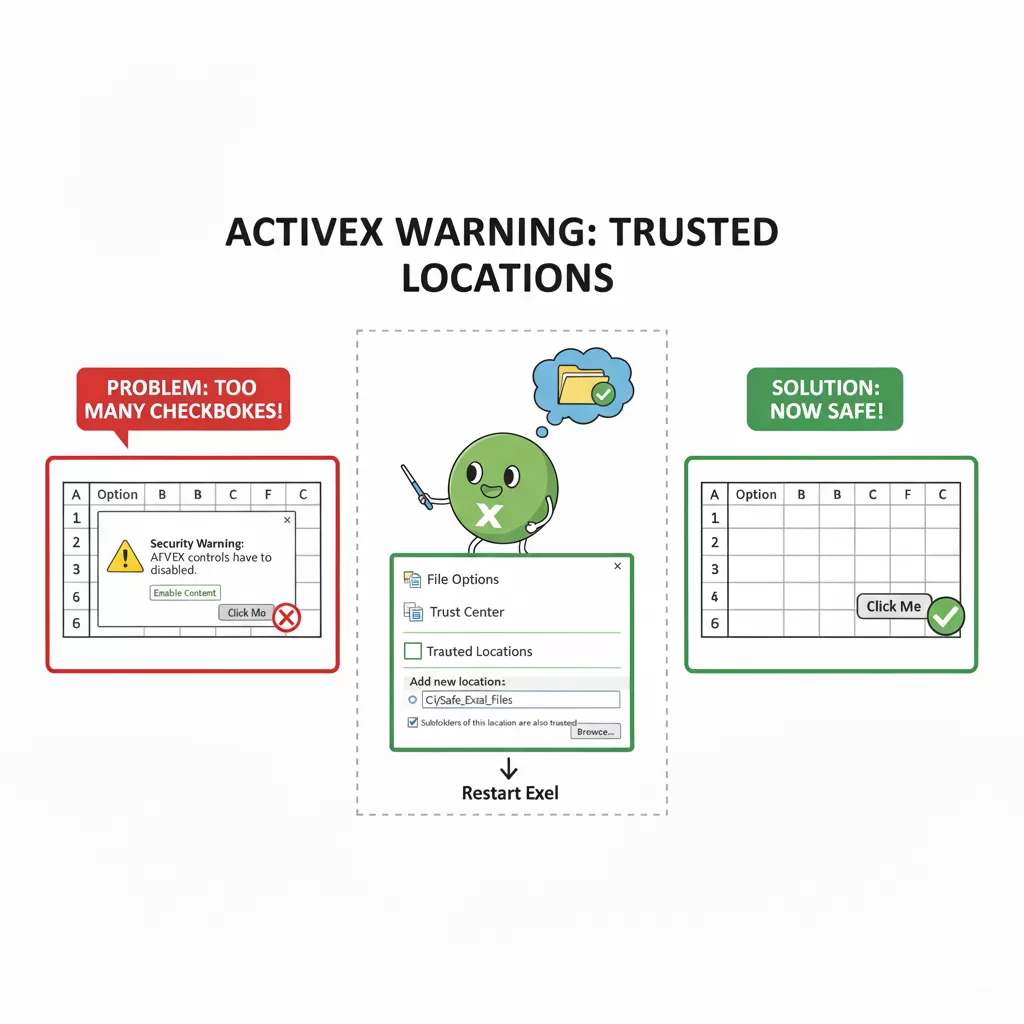
方法3:信頼できる場所にファイルを保存する(ベストプラクティス)
😐 初心者
自分で作ったファイルや、絶対に安全だとわかっている特定のファイルだけ、毎回警告なしで使いたいです。何か良い方法はありますか?
😎 プロ
それなら「信頼できる場所」機能を使うのが一番スマートだよ。これは、PC上の特定のフォルダを「安全な場所」としてExcelに登録する方法だ。そのフォルダに保存されたファイルは、ActiveXやマクロが警告なしで自動的に有効になるんだ。
- 上記の方法2と同様に「トラストセンターの設定」画面を開く。
- 左のメニューから「信頼できる場所」を選択。
- 「新しい場所の追加」ボタンをクリック。
- 「参照」ボタンから、安全なファイルを保管するためのフォルダを選択し、「OK」をクリック。
この方法なら、Excel全体のセキュリティレベルを下げずに、特定の信頼できるファイルだけを快適に使えるようになる。これがセキュリティと利便性のバランスが取れた最もおすすめの方法だよ。
まとめ
今回はExcelのActiveXコントロールを安全に有効化する方法について解説しました。ポイントを振り返ってみましょう。
- 基本はメッセージバーで判断: 送信元が信頼できるファイルの場合、メッセージバーの「コンテンツの有効化」で一時的に許可するのが安全です。
- トラストセンターの全体設定は変更しない: よほどの理由がない限り、Excel全体のセキュリティ設定を緩めるのは避けましょう。
- 信頼できるファイルは「信頼できる場所」へ: 自分で作成したファイルや、頻繁に使う安全なファイルは、専用の「信頼できる場所」フォルダに保存するのが最も効率的で安全な方法です。
これらの設定を正しく理解し、セキュリティを確保しながらExcelを便利に活用していきましょう!


コメント