
Excelでの作業中に、「もっと効率的に作業できないかな?」と思ったことはありませんか?実は、キーボードだけで操作できる「ショートカットキー」を活用すれば、作業スピードを大幅にアップさせることができます。今回は、初心者の方でもすぐに使える便利なショートカットキーを、実例とともにご紹介します。この記事を読み終える頃には、Excelでの作業が驚くほどスムーズになっていることでしょう。
なぜショートカットキーが重要なのか?

マウスでの操作って、わかりやすくていいんだけど…やっぱりキーボードから手を離さなきゃいけないから、ちょっと効率が落ちちゃうよね。でもね、ショートカットキーを使えばキーボードから手を離さずに操作できるから、作業がサクサク進んで時間も短縮できるんだよ♪
覚えておきたい基本のショートカットキー
1. コピー・貼り付け・切り取り
- コピー:
Ctrl + C - 貼り付け:
Ctrl + V - 切り取り:
Ctrl + X
実例:セルA1のデータをセルB1にコピーしたい場合、セルA1を選択してCtrl + C、次にセルB1を選択してCtrl + Vを押すだけです。
2. 元に戻す・やり直し
- 元に戻す:
Ctrl + Z - やり直し:
Ctrl + Y
実例:誤ってデータを削除してしまった場合、Ctrl + Zで直前の操作を取り消すことができます。
3. 全選択
- 全てのセルを選択:
Ctrl + A
実例:シート内のすべてのデータに同じ書式を適用したいときなどに便利です。
セルの編集と移動をスムーズに
4. セルの編集モードに入る
- 編集モード:
F2
実例:セルの内容を直接編集したいとき、セルを選択してF2を押すとカーソルがセル内に表示され、すぐに編集できます。
5. セルの移動
- 次のセルに移動:
Tab - 前のセルに移動:
Shift + Tab - 改行して下のセルに移動:
Enter
実例:データ入力時にTabキーを使って右方向に移動すると、マウス操作なしで効率的に入力できます。
データの操作を効率化
6. 行や列の挿入・削除
- 行の挿入:
Ctrl + Shift + "+" - 行の削除:
Ctrl + "-"
実例:新しいデータを追加するために行を挿入したいとき、挿入したい場所の行を選択してCtrl + Shift + "+"を押します。
7. セルの書式設定
- セルの書式設定ダイアログを開く:
Ctrl + 1
実例:セルの表示形式やフォント、罫線などを変更したいときに、すぐに設定画面を開けます。
シートやブックの操作をスピーディーに
8. 新しいブックやシートの作成
- 新しいブックを作成:
Ctrl + N - 新しいシートを挿入:
Shift + F11
実例:急いで新しい作業ブックを開きたいとき、Ctrl + Nで即座に新規ブックを開けます。
9. シート間の移動
- 次のシートに移動:
Ctrl + PageDown - 前のシートに移動:
Ctrl + PageUp
実例:複数のシートを行き来する際に、マウスを使わずに素早く移動できます。

えっ…まだこんなにショートカットがあるの!?覚えようと思ってたけど、これ全部!?まさかこんなに多いなんて…覚えきれる気がしないよ~困っちゃうなぁ…
データの検索と置換を簡単に
10. データの検索
- 検索ダイアログを開く:
Ctrl + F
実例:大量のデータから特定の値を見つけたいときに、Ctrl + Fで検索窓を開き、すぐに検索できます。
11. データの置換
- 置換ダイアログを開く:
Ctrl + H
実例:特定の文字列を別の文字列に一括で置き換えたいときに便利です。
今日から使える応用ショートカットキー
12. オートフィル機能
- 下方向にセルをコピー:
Ctrl + D - 右方向にセルをコピー:
Ctrl + R
実例:同じ数式やデータを複数のセルにコピーしたいときに、コピー元のセルの 下 or 右 を選択してショートカットキーを押すだけで完了します。
13. 数式の表示と非表示
- 数式を表示/非表示に切り替え:
Ctrl + "(バッククォート)
実例:シート内のすべての数式を一度に確認したいときに便利です。
ショートカットキーを効果的に覚えるコツ
- 頻繁に使うものから始める:まずはコピー・貼り付けなど、日常的によく使うショートカットキーから覚えましょう。
- 実際に手を動かす:読んで覚えるだけでなく、Excelを開いて実際に使ってみることで記憶に定着します。
- メモを活用する:覚えたいショートカットキーを紙に書いて、パソコンの近くに貼っておくと自然に覚えられます。

ショートカットキーってたくさんあって、どれがどれだか覚えきれなくて…もう頭がこんがらがっちゃうよ~!覚えたいけど、どこから手をつければいいのかも分からなくて、困っちゃうなぁ…。でも一緒に頑張ろうね!
まとめ
ショートカットキーを活用することで、Excelでの作業効率は飛躍的に向上します。最初は覚えるのが大変かもしれませんが、一度身につけてしまえば手放せなくなる便利さです。今日紹介したショートカットキーをぜひ試してみてください。あなたのExcel作業が劇的にスピードアップすることでしょう。
次回予告
次回は「条件付き書式でデータを自動的に強調表示」について解説します。重要なデータを一目で見つけ出す方法をお楽しみに!
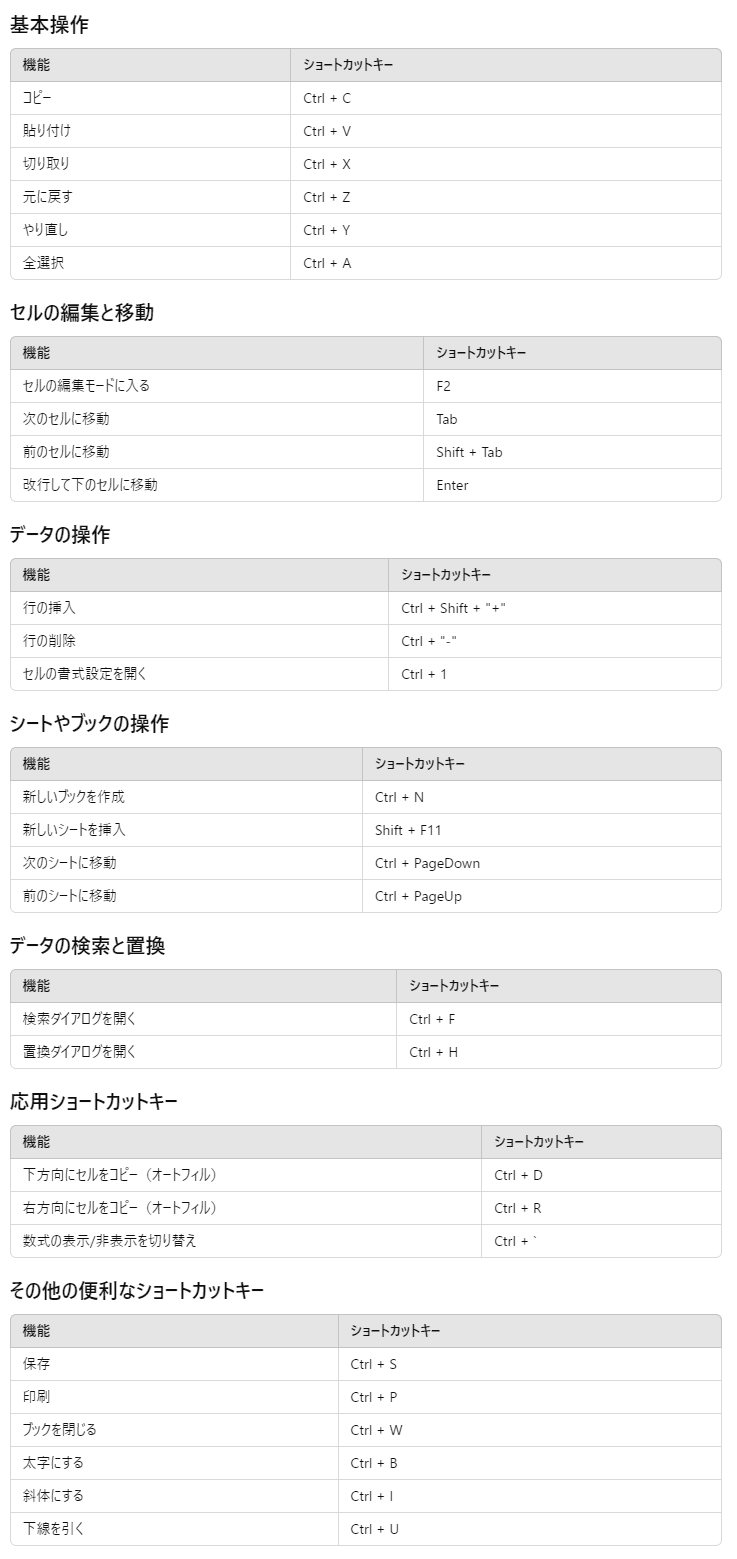
おまけ:ショートカットキー一覧表
- 保存:
Ctrl + S - 印刷:
Ctrl + P - ブックを閉じる:
Ctrl + W - 太字にする:
Ctrl + B - 斜体にする:
Ctrl + I - 下線を引く:
Ctrl + U
これらのショートカットキーも覚えておくと、さらに作業が快適になります。ぜひ活用してみてください。


コメント