
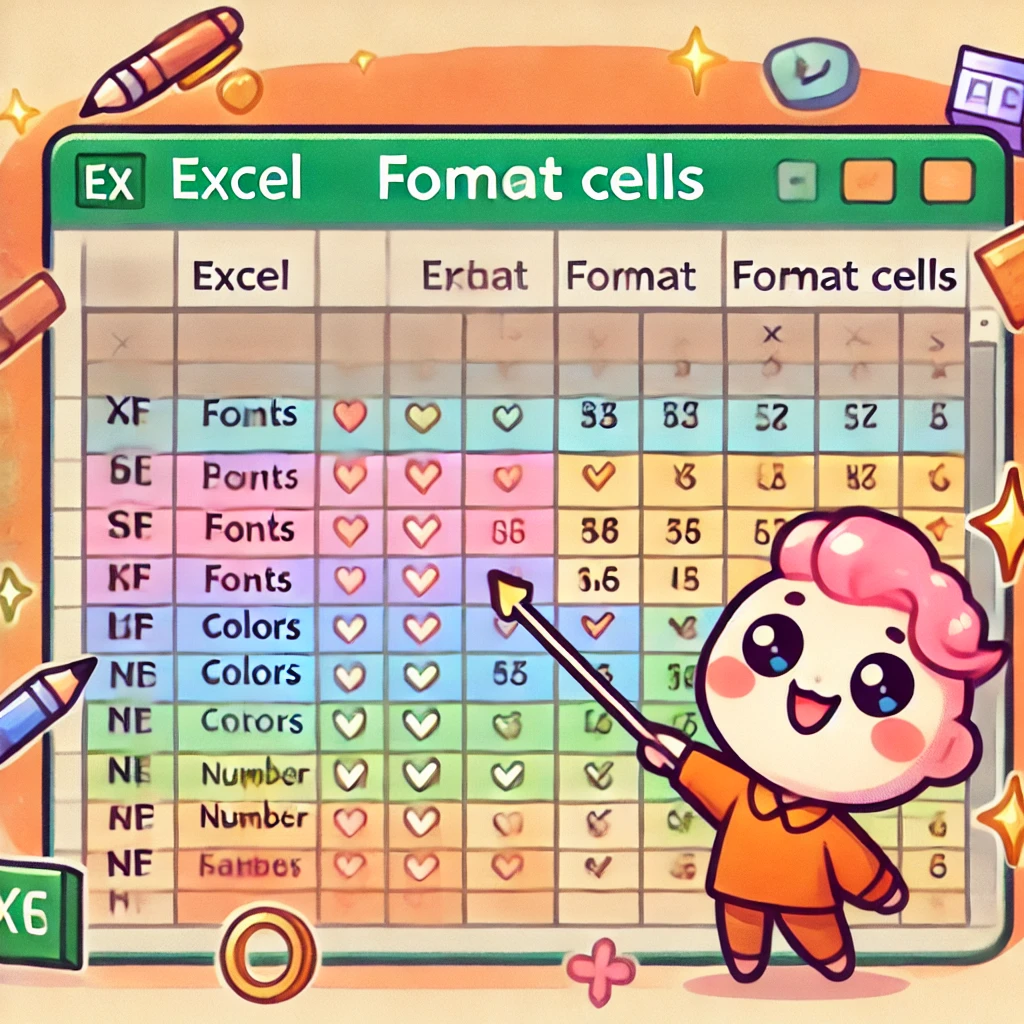
Excelを使ってデータを管理するとき、ただ数字を入力するだけではなく、データが見やすくなるように表を整えることが大切です。セルの書式設定を適切に行うことで、データの可読性が向上し、他の人と共有するときにもプロフェッショナルな印象を与えることができます。今回は、初心者でも簡単にできる「セルの書式設定」を活用した見やすい表の作成方法を紹介します。
セルの書式設定でできること
セルの書式設定を利用することで、以下のような様々な設定を行うことができます。
- 文字の色やフォントの変更
- セルの背景色の設定
- 罫線の追加
- 数値の表示形式の設定(例:通貨やパーセンテージなど)
- 文字配置の調整(セル内での中央揃え、右揃えなど)
セルの書式設定の基本操作
1. セルの背景色を設定する
セルの背景色を設定することで、重要なデータを強調したり、データのカテゴリごとに色分けすることができます。
- 背景色を設定したいセルまたはセル範囲を選択します。
- 「ホーム」タブの「塗りつぶしの色」ボタンをクリックします。
- 使用したい色を選択し、セルの背景を変更します。
2. フォントの色やスタイルを変更する
フォントの色やスタイルを変更することで、特定のデータを目立たせることができます。
- 変更したいセルまたはセル範囲を選択します。
- 「ホーム」タブの「フォントの色」ボタンをクリックし、希望する色を選択します。
- また、太字や斜体、下線などを使って強調したい場合は、それぞれのボタンをクリックします。
3. 罫線を追加する
表の見やすさを向上させるために、罫線を追加してセルを区切ることができます。
- 罫線を追加したいセル範囲を選択します。
- 「ホーム」タブの「罫線」ボタンをクリックします。
- 「すべての罫線」や「外枠」など、希望する罫線の種類を選びます。
数値の表示形式を設定する
1. 通貨やパーセンテージの設定
数値データに通貨記号やパーセンテージを付けることで、データの内容をわかりやすく伝えることができます。
- 数値の形式を変更したいセルまたはセル範囲を選択します。
- 「ホーム」タブの「数値の表示形式」ボックスから、「通貨」や「パーセンテージ」を選択します。
2. 桁区切りスタイルの追加
大きな数値に桁区切り(カンマ)を追加することで、読みやすさが向上します。
- 桁区切りを追加したいセルを選択します。
- 「ホーム」タブの「桁区切りスタイル」ボタン(カンマのアイコン)をクリックします。
セルの配置を調整する
セル内のデータが見やすくなるように、文字の配置を調整しましょう。
1. 水平方向と垂直方向の配置
セル内の文字を中央揃え、右揃え、上揃えなどにすることで、データの見た目を整えることができます。
- 配置を変更したいセルを選択します。
- 「ホーム」タブの「配置」グループで、水平方向と垂直方向の配置を選択します。
見やすい表のデザイン例
以下に、見やすい表を作成する際に役立つデザインの例を紹介します。
- ヘッダー行に背景色を付ける:ヘッダー行に目立つ色を付けることで、各列の内容が分かりやすくなります。
- 交互に色を付ける:行ごとに背景色を交互に設定することで、行の見分けがしやすくなります。
- 重要なデータを強調する:特に重要なセルには太字や異なる色を使って強調表示します。
まとめ

シルビア
セルの書式設定を使うと、表が見やすくなり、データがすぐに理解できるようになります。基本の書式を活用するだけで、プロっぽくて分かりやすい表が作れますよ!
次回予告
次回は「複数シートの同時編集で作業効率化」について解説します。複数のシートを効率的に扱うテクニックを学び、Excel作業をさらにスピードアップしましょう!

コメント