
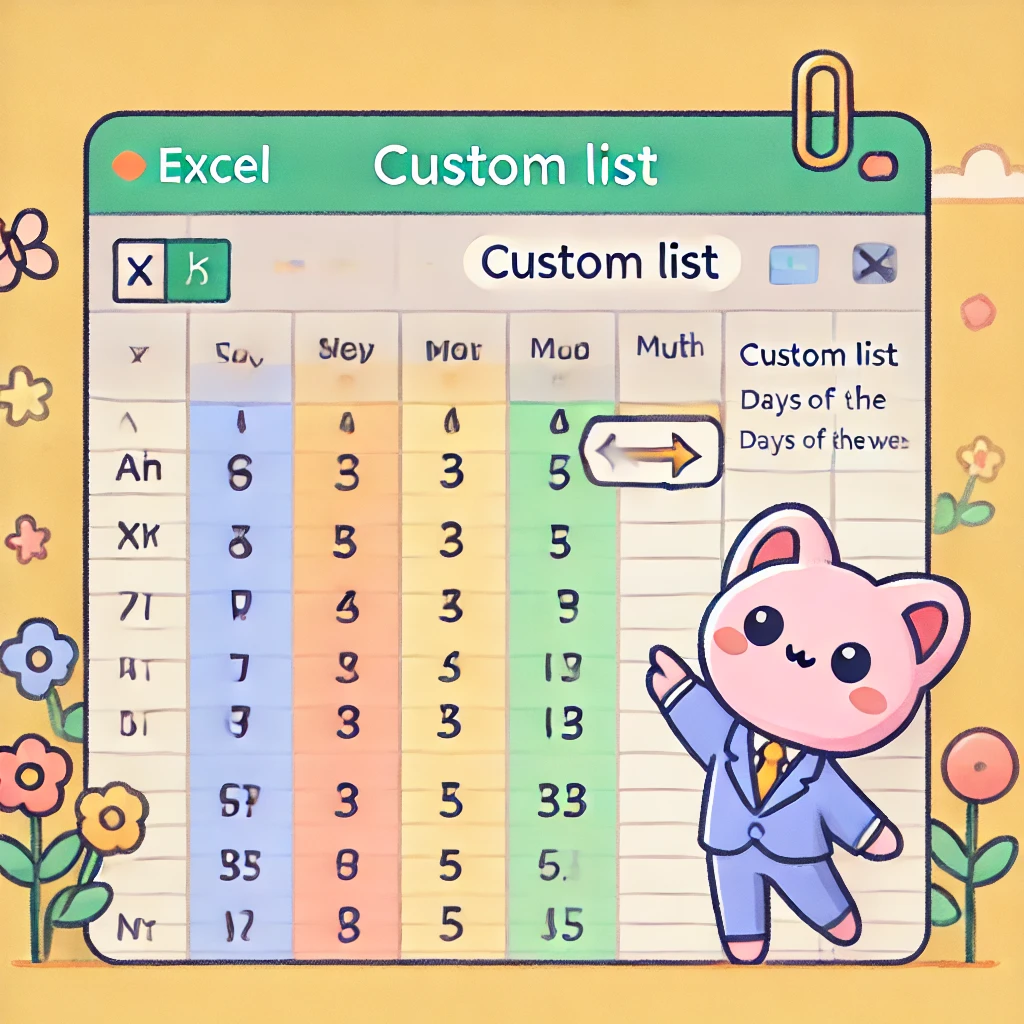
Excelでデータを扱う際、並び替えが重要な作業となることが多いです。しかし、Excelの標準的な昇順・降順の並び替えだけではなく、特定の順番でデータを並べたいときもあります。例えば、曜日や月名、独自に決めた優先順位に沿ってデータを並べ替えたい場合です。そんなときに役立つのが「カスタムリスト」です。この記事では、カスタムリストを使って独自の並び替えを実現する方法を解説します。
カスタムリストとは?

シルフィ
「カスタムリストって、Excelで自分だけの並び替え順を設定できる機能なんだよ!リストを先に登録しておけば、普通の昇順とか降順とは違う、自分好みの順番でデータを並べ替えられるんだって!すごく便利だよね〜!」
カスタムリストの使用例
- 曜日順に並べ替え(「月曜日、火曜日、水曜日…」の順)
- 月名順に並べ替え(「1月、2月、3月…」の順)
- 独自の優先順位を使ってデータを並べ替え(例:「重要、中程度、低い」など)
カスタムリストの設定方法
1. カスタムリストを登録する
まず、独自の並び替え順をExcelに登録します。
- Excelのリボンで「ファイル」→「オプション」をクリックします。
- 「詳細設定」を選び、「全般」の項目にある「ユーザー設定リストの編集」ボタンをクリックします。
- 「カスタム リスト」ダイアログが表示されます。ここで新しいリストを作成します。
- リストの入力欄に、並べ替え順にしたい値をカンマや改行で区切って入力します(例:「高、中、低」)。
- 「追加」ボタンをクリックして登録を完了し、「OK」をクリックします。
2. データをカスタムリストで並べ替える
次に、カスタムリストを使ってデータを並べ替えます。
- 並べ替えたいデータ範囲を選択します。
- 「データ」タブで「並べ替え」をクリックします。
- 「並べ替えオプション」ダイアログが表示されますので、「並べ替えのキー」を選択し、「順序」のプルダウンメニューから「ユーザー設定リスト」を選びます。
- 先ほど登録したカスタムリストを選択し、「OK」をクリックします。
カスタムリストの活用例
1. 曜日順でのデータ管理
曜日ごとに発生するタスクや売上データを管理する際、カスタムリストを使うことで「月曜日、火曜日…」の順でデータを整列させることができます。これにより、曜日の順番で簡単にデータを確認でき、効率的なデータ管理が可能になります。
2. 独自の優先度を使ったデータ整理
タスクの優先順位を「高」「中」「低」で管理する場合、カスタムリストにより、タスクを優先度の高い順に並べ替えることができます。これにより、重要なタスクを見逃すことなく効率的に作業を進めることができます。
まとめ

にゃん丸
「カスタムリストを使えば、Excelの並び替えがもっと便利になるにゃ!自分だけの順番でデータを整列できるから、作業がスムーズになるんだにゃ。ぜひ試してみてにゃ!」
次回予告
次回は「クイックアクセスツールバーのカスタマイズ」について解説します。よく使う機能を簡単に呼び出して、Excel作業をさらにスムーズに進めましょう!

コメント