
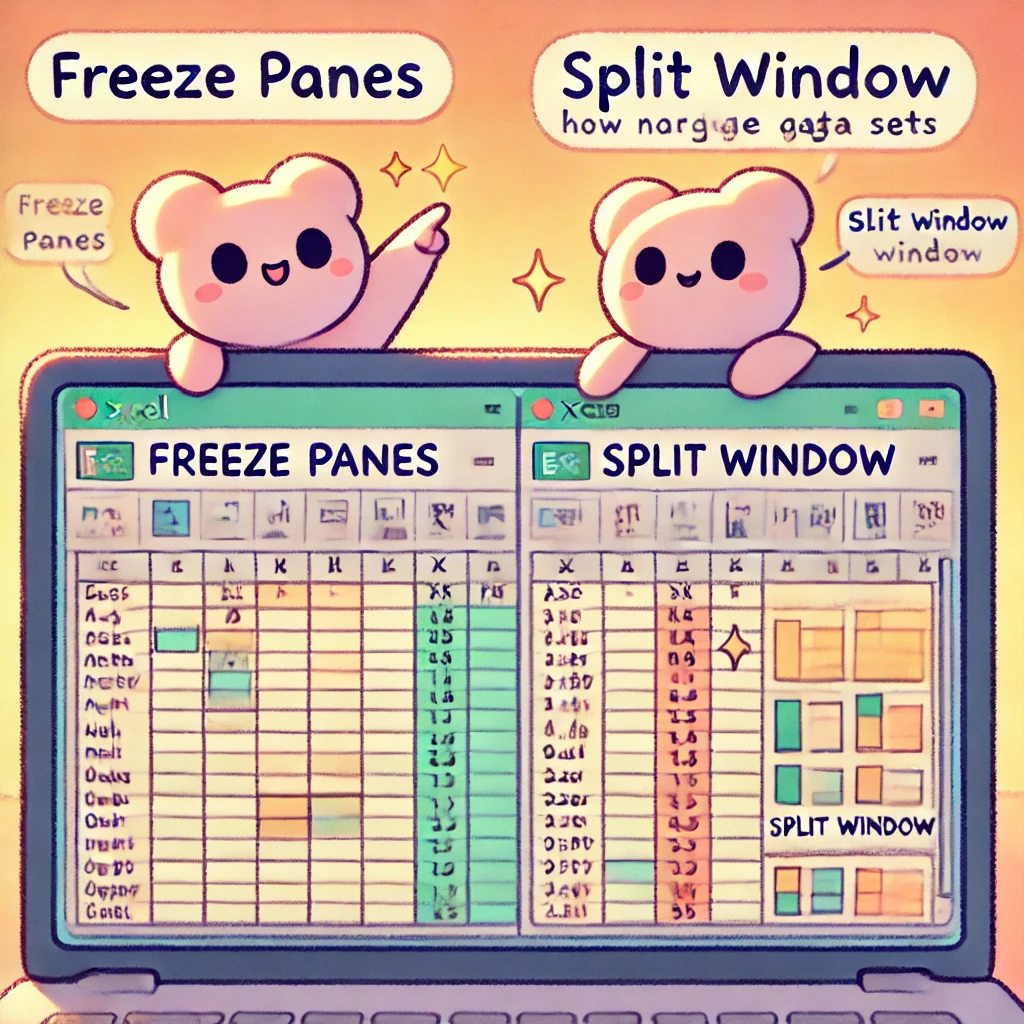
はじめに

エクセルで大量のデータを扱う際、スクロールすると見出し行や列が見えなくなり、どのデータがどの項目に対応しているのかわからなくなることはないですか?
そんなときに便利なのが「ウィンドウ枠の固定」と「ウィンドウの分割」機能です。これらの機能を使うことで、スクロールしても特定の行や列を常に表示させたまま作業することができます。本記事では、初心者でも簡単に使えるこれらの機能の使い方と具体的な活用方法を紹介します。
ウィンドウ枠の固定とは
ウィンドウ枠の固定は、エクセルのシート内で特定の行や列を固定し、スクロールしてもその部分が常に表示されるようにする機能です。主に見出し行や重要な列を固定することで、データの内容を把握しやすくなります。
基本的な使い方
- 固定したい行や列の下または右のセルを選択します。
- 例:1行目を固定したい場合は、2行目のセルを選択。
- 「表示」タブをクリックします。
- 「ウィンドウ枠の固定」ボタンをクリックし、ドロップダウンメニューから**「ウィンドウ枠の固定」**を選択します。
これで、選択したセルの上の行と左の列が固定されます。
ウィンドウ枠の解除
固定を解除したい場合は、再度**「ウィンドウ枠の固定」ボタンをクリックし、「ウィンドウ枠の固定解除」**を選択します。
ウィンドウの分割とは
ウィンドウの分割は、シートを上下または左右に分割し、異なる場所を同時に表示・操作できる機能です。大量のデータを比較したり、離れたセルを同時に編集したりする際に便利です。
基本的な使い方
- 分割したい位置のセルを選択します。
- 例:3行目とD列で分割したい場合は、D3セルを選択。
- 「表示」タブをクリックします。
- 「分割」ボタンをクリックします。
これで、シートが上下または左右に分割され、それぞれ独立してスクロールできます。
分割の解除
分割を解除したい場合は、再度**「分割」ボタン**をクリックします。
具体的な活用例
見出し行を固定してデータ入力
大量のデータを入力する際、見出し行を固定することで、各列の項目名を常に確認しながら入力できます。これにより、入力ミスを減らし、作業効率を上げることができます。
左側の重要な列を固定して分析
データ分析時に、顧客名や商品名などの重要な情報を含む列を固定しておくと、他のデータと比較しながら分析がしやすくなります。
ウィンドウの分割でデータ比較
離れた場所にあるデータを同時に表示して比較したい場合、ウィンドウの分割が便利です。例えば、シートの上部と下部にあるデータを同時に見ながら編集できます。
まとめ
「ウィンドウ枠の固定」と「ウィンドウの分割」は、エクセルでの作業効率を大幅に向上させる便利な機能です。特に大量のデータを扱う場合や、データの比較・分析を行う際には欠かせません。初心者の方でも簡単に使えるので、ぜひ活用してみてください。
次回の記事では、「ジャンプ機能の活用方法」について詳しく解説しますね。
楽しみにしていてくださいね!


コメント